Für die Sicherung Ihrer Nachrichten steht daher ausschließlich der Einzeldownload als EML-Datei zur Verfügung.
Beim Sammel-Download entsteht eine MBX-Datei. Nutzen Sie diese Funktion nicht, da MBX-Dateien nach der Abschaltung nicht mehr gelesen werden können. Laden Sie jede Nachricht einzeln als EML-Datei herunter. Wenn Sie Ihre Nachrichten bereits als MBX-Datei heruntergeladen haben, laden Sie die benötigten Nachrichten vor der Abschaltung zusätzlich einzeln als EML-Dateien herunter.
Vorbereitung
- Melden Sie sich im FP Digital De-Mail-Portal an.
- Halten Sie einen Speicherort für Ihre heruntergeladenen Nachrichten bereit. Wenn Sie mehrere Postfächer sichern, legen Sie für jedes Postfach einen eigenen Ordner an, damit Sie die Dateien später zuordnen können.
- Prüfen Sie, welche Nachrichten Sie aufbewahren möchten. Berücksichtigen Sie neben dem Posteingang auch gesendete Nachrichten und weitere Ordner, in denen sich noch benötigte De-Mails befinden.
Postfach und Ordner öffnen
- Öffnen Sie in der linken Navigation „De-Mail Postfach“.
- Wählen Sie das gewünschte Postfach und den Ordner aus, dessen Nachrichten Sie herunterladen möchten.
- Prüfen Sie unter „Aktueller Ordner“, ob die richtige Postfachadresse und der gewünschte Ordner angezeigt werden.
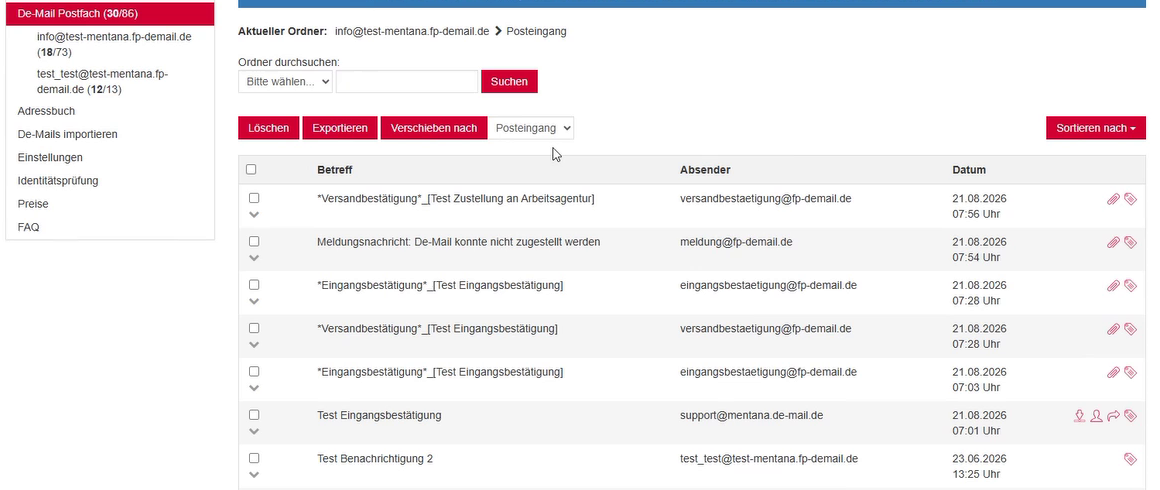
Eine einzelne De-Mail herunterladen
Über die Exportfunktion einer einzelnen Nachricht speichern Sie diese als Datei mit der Endung .eml. Sie können dafür eine einzelne Nachricht anhaken und exportieren, ihre Aktionsleiste verwenden oder die Nachricht öffnen und dort den Export starten. Wählen Sie einen der folgenden Wege. Wiederholen Sie den Vorgang für jede Nachricht, die Sie aufbewahren möchten.
Export durch Anhaken einer einzelnen Nachricht
- Suchen Sie im betreffenden Postfach die gewünschte Nachricht.
- Aktivieren Sie das Kontrollkästchen links neben dieser Nachricht. Achten Sie darauf, dass nur diese eine Nachricht angehakt ist, und entfernen Sie gegebenenfalls die Häkchen bei anderen Nachrichten.
- Klicken Sie oberhalb der Nachrichtenliste auf „Exportieren“, um die einzeln ausgewählte Nachricht herunterzuladen.
- Prüfen Sie, ob der Download abgeschlossen ist und die heruntergeladene Datei die Endung .eml hat. Speichern Sie die Datei am vorgesehenen Ablageort.
- Entfernen Sie anschließend das Häkchen bei dieser Nachricht, bevor Sie die nächste Nachricht auswählen und exportieren.
Wichtig: Haken Sie nicht mehrere Nachrichten gleichzeitig an. Beim Sammel-Download entsteht eine MBX-Datei, die nach der Abschaltung nicht mehr gelesen werden kann.
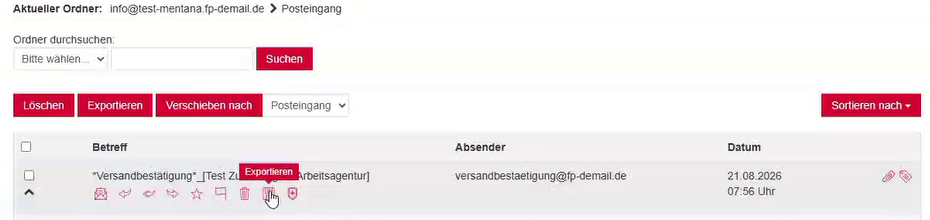
Alternativ: Export über die Aktionsleiste einer Nachricht
- Suchen Sie im betreffenden Postfach die gewünschte Nachricht.
- Klicken Sie auf das kleine Pfeilsymbol links in der Nachrichtenzeile, um die zusätzliche Aktionsleiste einzublenden.
- Bewegen Sie den Mauszeiger über das Exportsymbol in der Aktionsleiste dieser einzelnen Nachricht. Die eingeblendete Bezeichnung lautet „Exportieren“.
- Klicken Sie auf das Symbol und warten Sie, bis der Export abgeschlossen ist.
- Prüfen Sie den abgeschlossenen Download in Ihrem Browser und speichern Sie die EML-Datei am vorgesehenen Ablageort.
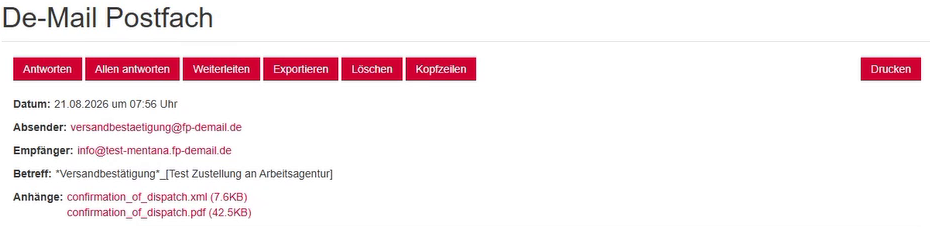
Alternativ: Export aus der geöffneten Nachricht
- Klicken Sie auf den Betreff der gewünschten Nachricht, um sie zu öffnen.
- Prüfen Sie anhand von Datum, Absender, Empfänger und Betreff, ob Sie die richtige Nachricht geöffnet haben.
- Klicken Sie in der oberen Aktionsleiste auf „Exportieren“.
- Prüfen Sie den abgeschlossenen Download in Ihrem Browser und speichern Sie die EML-Datei am vorgesehenen Ablageort.
Heruntergeladene Nachrichten prüfen und aufbewahren
- Kontrollieren Sie, ob Sie alle benötigten Nachrichten aus allen relevanten Postfächern und Ordnern einzeln heruntergeladen haben. Berücksichtigen Sie bei mehrseitigen Nachrichtenlisten auch die weiteren Seiten.
- Prüfen Sie, ob die Exportdateien vollständig am vorgesehenen Speicherort vorhanden sind.
- Öffnen Sie die gespeicherten EML-Dateien mit einem E-Mail-Programm, das dieses Dateiformat unterstützt. Prüfen Sie, ob die benötigten Nachrichten und Anhänge zugänglich sind.
- Bewahren Sie die Exportdateien dauerhaft auf und erstellen Sie bei Bedarf eine zusätzliche Sicherungskopie.
War dieser Artikel hilfreich?
Das ist großartig!
Vielen Dank für das Feedback
Leider konnten wir nicht helfen
Vielen Dank für das Feedback
Feedback gesendet
Wir wissen Ihre Bemühungen zu schätzen und werden versuchen, den Artikel zu korrigieren